채널 포인트 이미지 크기 조절 방법
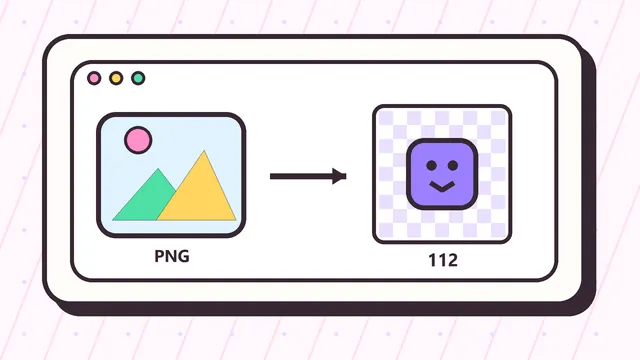
정사각형 PNG, JPG 또는 WebP를 업로드하세요. 맞춤 모드는 투명 여백과 함께 전체 이미지를 유지하고, 자르기 모드는 정사각형을 가득 채웁니다.
세 결과를 모두 확인하세요. 28px 미리보기가 흐리다면 원본 디자인을 더 단순하게 만들어야 합니다.
Twitch Channel Points
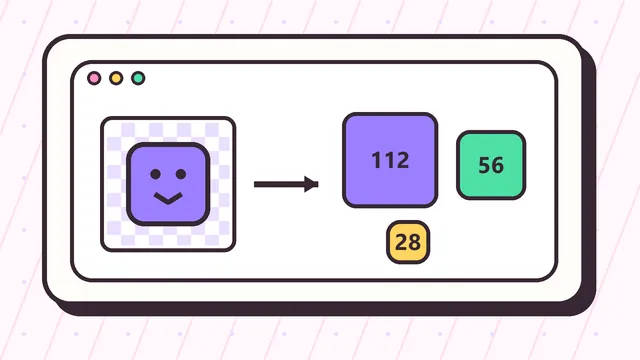
보상 이미지 한 장을 업로드해 트위치용 112x112, 56x56, 28x28 PNG를 브라우저에서 만드세요. 맞춤과 자르기를 비교하고 작은 아이콘을 확인한 뒤 ZIP으로 다운로드합니다.
브라우저 도구
| 크기 | 표시 위치 | 핵심 요소 | 흔한 문제 |
|---|---|---|---|
| 112x112 | 큰 보상 표시 | 깨끗한 가장자리 | 세부 요소가 너무 많음 |
| 56x56 | 중간 표시 | 중앙의 강한 형태 | 여백이 너무 넓음 |
| 28x28 | 작은 표시 | 즉시 알아보기 | 글자가 사라짐 |
정사각형 PNG, JPG 또는 WebP를 업로드하세요. 맞춤 모드는 투명 여백과 함께 전체 이미지를 유지하고, 자르기 모드는 정사각형을 가득 채웁니다.
세 결과를 모두 확인하세요. 28px 미리보기가 흐리다면 원본 디자인을 더 단순하게 만들어야 합니다.
112x112, 56x56, 28x28 픽셀을 같은 구도와 정렬로 준비하세요.
112픽셀보다 큰 원본, 투명 배경, 굵은 실루엣과 높은 대비가 좋습니다.
로고나 캐릭터의 바깥선을 모두 보이게 하려면 맞춤 모드를 사용하세요.
빈 배경 때문에 주제가 작아 보이면 자르기를 사용하고 28px 결과를 다시 확인하세요.
모든 파일이 정사각형이며 파일명에 크기가 표시되는지 확인하세요. 밝고 어두운 배경에서 모두 테스트하세요.
이 도구는 크기와 구도를 바꾸지만 흐리거나 지나치게 복잡한 원본을 복원하지는 못합니다.
크기는 이모트와 같지만 채널 포인트 메뉴에서 특정 행동이나 혜택을 나타내야 합니다.
설명 문구는 보상 이름에 두고 아이콘은 단순하고 기억하기 쉬운 시각 신호로 만드세요.
업로드 전 확인
업로드 전에 28px 아이콘을 확인하세요.
Use one bold central shape.
Keep matching margins in all three files.
공식 참고 자료
관련 페이지
다른 트위치 이미지도 알맞은 크기로 조절하세요.
자주 묻는 질문
112x112, 56x56, 28x28 픽셀 정사각형을 사용합니다.
네. 세 PNG와 ZIP을 생성합니다.
대부분 투명 PNG가 가장 안정적입니다.
세부 요소를 줄이고 대비를 높이거나 빈 여백을 잘라내세요.
아니요. 처리는 브라우저에서 로컬로 진행됩니다.
112, 56, 28픽셀 크기는 같지만 채널 포인트 보상을 분명하게 나타내는 디자인이 필요합니다.